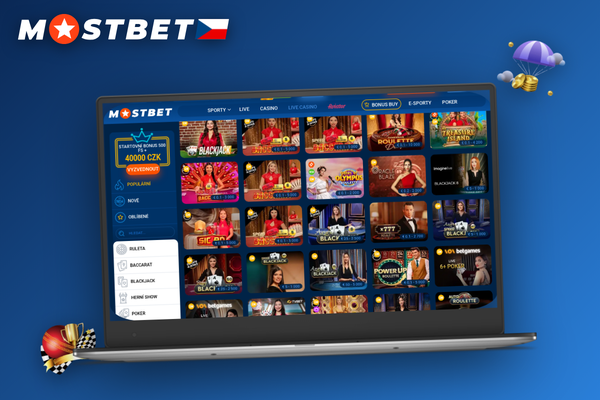
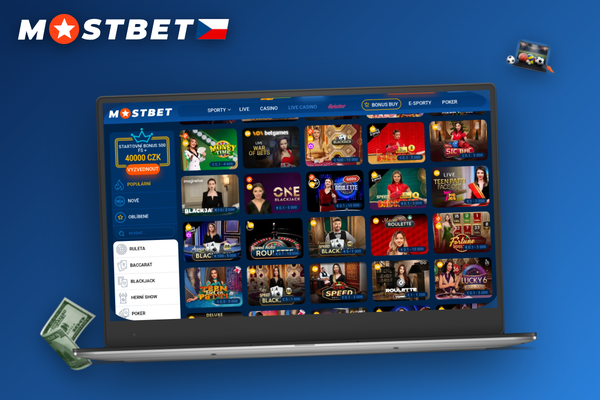
Mostbet desktop přináší plnohodnotný zážitek z kasina i sázení přímo do vašeho počítače bez nutnosti otevírat prohlížeč. Dedikované okno zajišťuje stabilní připojení, rychlé načítání a plynulý provoz na Windows i macOS. Vklady lze provádět v českých korunách a výplaty dorazí během několika hodin. Stáhněte si klienta a začněte hrát na vlastních podmínkách.
Proč sáhnout po desktopové aplikaci
Mostbet desktop ti dává vyhrazené okno mimo prohlížeč — žádné záložky, žádné rušivé prvky. Klient pro PC běží na Windows i macOS, načítá se rychleji a udržuje stabilní připojení i během živého sázení. Mostbet casino cz tak zažiješ v plné kvalitě, ať otevřeš Windows app nebo macOS app.
Vyhrazené okno (fullscreen mode) bez záložek prohlížeče
Rychlejší odezva a plynulejší sázení naživo díky nativnímu klientovi
Oznámení na ploše – kurzy a výsledky přicházejí přímo na obrazovku
Přehledné live rozhraní s přímým přístupem ke streamům zápasů
Stabilnější připojení než v běžném prohlížeči, i při špičce
Zástupce (shortcut) na ploše pro okamžité spuštění desktopového klienta
Tento betting client se nejvíce vyplatí hráčům, kteří sledují více zápasů najednou nebo pravidelně využívají plnou verzi webu – tedy funkci desktop_features – a nepotřebují přepínat záložky.
Mostbet desktop je ideální volba pro hráče, kteří tráví u počítače více hodin denně a chtějí stabilní prostředí jak pro sportovní sázky, tak pro Mostbet casino live. Desktop client nabízí plynulý zážitek bez rušivých vlivů prohlížeče — přesně to, co zkušený hráč ocení.
Hraj Mostbet naplno na svém počítači
Stáhni oficiálního klienta pro Windows nebo macOS a získej plynulý zážitek bez omezení prohlížeče.
Co potřebuje váš počítač
Systémové požadavky pro Windows a macOS jsou překvapivě nízké — klient bez problémů poběží na běžném počítači s minimálně 2 GB RAM a přiměřeným místem na disku. Hardware nemusí být výkonný, aby aplikace fungovala plynule, takže si ji může nainstalovat prakticky každý uživatel.
Podporované platformy
Windows, macOS
Minimální RAM
2 GB
Velikost ke stažení
78 MB (Android), 112 MB (iOS)
Rozlišení obrazovky
1280 × 720 px nebo vyšší
Volné místo na disku
alespoň 200 MB
Připojení k internetu
stabilní připojení doporučeno
Desktopový klient funguje spolehlivě na každém počítači, který zvládá běžné prohlížení webu. Minimální RAM 2 GB postačí pro plynulý chod PC installation, přičemž na starších strojích doporučujeme před spuštěním zavřít ostatní aplikace a uvolnit operační paměť. Pokud narazíte na jakýkoliv problém, využijte Mostbet kontakt a podpora vám rychle pomůže. Teď se podívejme, jak klienta nainstalovat krok za krokem.
Jak nainstalovat Mostbet na počítač
Celá instalace pro Windows i macOS zabere jen pár minut. Stačí spustit standardní installer nebo executable soubor stažený z oficiálních stránek a průvodce vás provede zbytkem. Stažení a instalace jsou přímočaré — níže najdete postup krok za krokem.
Postup instalace krok za krokem
1
Otevřete oficiální stránky Mostbet
V prohlížeči přejděte na oficální web Mostbet. Stažení instalátoru odkudkoli jinde nedoporučujeme — vždy používejte jen ověřený zdroj.
2
Vyberte instalátor pro svou platformu
Na stránce ke stažení zvolte verzi pro Windows nebo macOS. Stažení správného instalátoru pro vaši platformu zajistí bezproblémový průběh instalace.
3
Potvrďte případné bezpečnostní hlášení
Systém může zobrazit antivirus warning nebo upozornění o neznámém vydavateli. Jde o standardní chování — potvrďte pokračování a installer spusťte.
4
Projděte průvodcem instalací
Installer vás provede několika kroky: odsouhlaste podmínky, zvolte složku a klikněte na Dokončit. Celá instalace trvá zpravidla méně než minutu.
5
Spusťte klienta přes shortcut
Po dokončení instalace se na ploše objeví shortcut Mostbet. Dvojklikem klienta spustíte a přejdete rovnou na přihlašovací obrazovku.
6
Přihlaste se a ověřte synchronizaci účtu
Zadejte své přihlašovací údaje. Díky synchronizaci přihlášení se váš zůstatek, sázky i nastavení načtou okamžitě — přesně tak, jak je znáte z webu.
Po dokončení instalace spusťte aplikaci a přihlaste se svými stávajícími údaji. Přihlášení proběhne okamžitě a váš zůstatek i aktivní bonusy se automaticky synchronizují — nemusíte nic nastavovat ručně. Pokud Mostbet ještě nepoužíváte, zvládnete registraci přímo v desktopové aplikaci během pár minut. Nový účet smí zakládat pouze hráči starší 18 let. Po prvním přihlášení aplikace automaticky zkontroluje, zda je k dispozici aktualizace, a případně ji nabídne ke stažení. Před samotnou instalací si zkontrolujte, zda máš dostatek místa na disku a zda tvůj operační systém splňuje minimální požadavky — předejdeš tak zbytečným komplikacím.
Na co si dát pozor před stažením
Stahujte výhradně z oficiálního zdroje — nestahujte z jiných webů ani z neověřených úložišť
Ignorujte neoficiální kopie a upravené verze, které se vydávají za Mostbet
Varování antiviru (antivirus warning) je u nového spustitelného souboru (executable) běžné — jde o falešný poplach, který potvrdíte kliknutím na „Spustit přesto"
Zkontrolujte volné místo na disku (disk space) před instalací
Pokud používáte VPN, dočasně ji vypněte — může narušit stahování nebo ověření souboru
Celá instalace na PC trvá jen několik minut — pokud budete stahovat výhradně z oficiálního zdroje, máte jistotu bezpečného souboru a funkčního účtu hned po prvním spuštění. Tři obrazovky níže celý proces přehledně ilustrují.
Stažení instalátoru z oficiálního webu
Stránka pro stažení na online-mostbet.cz je přehledná: hned v horní části uvidíte dvě velká tlačítka — jedno pro Windows app a druhé pro macOS app. Dříve než kliknete, zkontrolujte adresní řádek prohlížeče a ujistěte se, že se nacházíte na správné doméně. Jedině tak máte záruku, že stahujete installer ze skutečného oficiálního zdroje, nikoli z kopie třetí strany. Mostbet podporuje obě hlavní desktopové platformy — Windows i macOS — a ke každé nabízí samostatný balíček přizpůsobený danému operačnímu systému. Po kliknutí na příslušné tlačítko se soubor okamžitě uloží do složky Stažení ve vašem počítači a vy můžete přejít rovnou k instalaci.
Spuštění instalátoru a průvodce
Po dokončení stahování otevřete stažený executable soubor. Průvodce instalací vás provede třemi jednoduchými kroky: zvolte cílovou složku, odsouhlaste podmínky použití a klikněte na tlačítko Instalovat. Celá instalace zabere jen pár sekund.
Pokud systém Windows zobrazí varování SmartScreen, klikněte na „Další informace" a poté na „Přesto spustit" — toto upozornění se běžně objevuje u nově podepsaných aplikací a neznamená, že je installer nebezpečný. Na macOS může Gatekeeper hlásit, že aplikace pochází od neověřeného vývojáře; v takovém případě přejděte do Nastavení systému, otevřete sekci Soukromí a zabezpečení a potvrďte spuštění aplikace. Podobně může váš antivirový program označit soubor jako podezřelý — jde o falešný poplach, který je u herních klientů běžný. Pokud si nejste jistí, obraťte se na Mostbet kontakt a tým podpory vám s instalací pomůže. Po úspěšné instalaci se Mostbet automaticky spustí a vy se můžete přihlásit ke svému účtu a začít hrát.
První přihlášení a synchronizace
Po spuštění desktopového klienta se zobrazí přihlašovací obrazovka s přehledným formulářem. Přihlášení provedete zadáním e-mailu nebo telefonního čísla spojeného s vaším účtem, případně jedním kliknutím přes propojené sociální sítě. Všechny tři způsoby vedou ke stejnému výsledku — rychlý a bezpečný vstup do klienta.
Jakmile se přihlásíte, desktopová aplikace okamžitě synchronizuje váš zůstatek, aktivní bonusy i celou historii sázek. Synchronizace přihlášení probíhá automaticky na pozadí, takže vidíte aktuální stav účtu přesně tak, jak ho znáte z webu nebo mobilní aplikace. Hráči z Prahy i Brna tak mohou bez přerušení pokračovat tam, kde přestali. Pamatujte, že Mostbet je určen výhradně hráčům starším 18 let — ověření věku je součástí registrace.
Pokud si chcete prohlédnout celou nabídku stolních her nebo živých dealerů přímo po přihlášení, mrkněte na Mostbet casino live, kde najdete přenosy v reálném čase. Přejděte do klienta, zadejte své přihlašovací údaje a začněte hrát — váš účet na vás čeká.
Desktop, mobil nebo web — co si vybrat
Mostbet nabízí tři způsoby přístupu k účtu: desktop client pro Windows a macOS, mobilní aplikace pro chytré telefony a web přístupný z libovolného prohlížeče. Každá varianta má své výhody — Windows app ocení hráči, kteří chtějí stabilní prostředí, zatímco web a mobilní aplikace jsou ideální na cestách.
Hlavní rozdíly mezi platformami
Desktopový klient pro Windows a macOS: největší obrazovka, žádné rušivé reklamy prohlížeče, stabilní prostředí pro živé přenosy
Mobilní aplikace pro Android (iOS 11.0+): biometrické přihlášení, push notifikace, sázení kdekoliv
Webová verze: nevyžaduje instalaci, funguje v každém prohlížeči, okamžitý přístup
Desktop a Windows app: ideální pro sledování streamů na velké obrazovce a multitasking
macOS app: plnohodnotný klient bez nutnosti otevírat prohlížeč, nativní výkon
Mobilní aplikace: kompaktní rozhraní optimalizované pro dotykové ovládání na cestách
Každá platforma má své místo. Desktop client a Windows app se hodí pro dlouhá sezení u monitoru, kde oceníš velkou obrazovku a stabilní prostředí. Mobil vezmeš všude s sebou, zatímco web nabídne rychlý přístup bez jakékoli instalace.
Který formát se hodí pro co
Mostbet desktop – živé sázení
Vyhrazené okno a plná obrazovka zaručují stabilní streaming zápasů přímo u PC.
Mostbet mobil – sázej odkudkoli
Android a iOS aplikace s biometrickým přihlášením jsou vždy po ruce.
Mostbet web – žádná instalace
Prohlížečová verze běží na jakémkoli zařízení bez nutnosti stahování.
Mostbet kasino – velký zážitek
Sloty a živé kasino vyniknou na velké obrazovce naplno.
Aktualizace a řešení potíží
Klient Mostbet pro Windows se aktualizuje automaticky na pozadí pomocí mechanismu auto-update, takže vždy spouštíte nejnovější verzi bez nutnosti ručního stahování. Pokud narazíte na problémy se spuštěním nebo nestabilním chováním, ve většině případů pomůže prostý restart aplikace. Přetrvávající potíže řeší přeinstalování klienta během pár minut.
Klient se nespouští — zkuste spustit soubor jako správce nebo restartujte počítač
Varování antiviru (antivirus warning) — přidejte složku Mostbet do výjimek; jde o falešný poplach, ne skutečnou hrozbu
Pomalé načítání — zkontrolujte rychlost internetu a zavřete nepotřebné aplikace na pozadí
Potíže s přihlášením — vymažte mezipaměť aplikace nebo zkuste obnovit heslo přes web
Nedokončená aktualizace — smažte dočasné soubory a nechte mechanismus auto-update (background updates) dokončit stahování po restartu
Odinstalace (uninstall) — v systému Windows otevřete Přidat nebo odebrat programy, vyhledejte Mostbet a klikněte na Odinstalovat
Pokud žádný z těchto kroků nepomůže, obraťte se na Mostbet kontakt prostřednictvím živého chatu nebo e-mailu dostupného přímo na webu.
Pokud narazíte na jakýkoli problém, zákaznická podpora Mostbet je k dispozici nepřetržitě. Kontaktovat ji můžete přes živý chat, e-mail nebo telefon — Mostbet kontakt najdete přímo v aplikaci i na webu.
Nejčastější dotazy k desktopovému klientovi
Je desktopový klient Mostbet zdarma?
Ano, stažení i používání klienta je zcela bez poplatků. Zaplatíte pouze vklady, které se sami rozhodnete provést.
Proč mě antivirus varuje při instalaci?
Antivirus warning se u spustitelných souborů stažených mimo obchody jako Microsoft Store zobrazuje standardně. Soubor stažený z oficiálních stránek Mostbet je bezpečný — jde o falešně pozitivní hlášení, které lze v nastavení antivirového programu potvrdit a pokračovat v instalaci.
Mohu se přihlásit stejnými údaji jako v mobilu?
Synchronizace přihlášení funguje automaticky — přihlašovací jméno a heslo jsou totožné napříč všemi platformami, takže přepínání mezi telefonem a počítačem nevyžaduje žádné další kroky.
Jak provedu odinstalaci klienta?
Odinstalace na Windows probíhá přes Nastavení → Aplikace, kde Mostbet vyberete a kliknete na Odinstalovat. Na macOS přetáhněte ikonu aplikace do koše a vyprázdněte ho.
Od kolika let mohu hrát?
Hraní je povoleno pouze hráčům starším 18 let. Mostbet důsledně dodržuje toto věkové omezení a při registraci může požadovat ověření věku.
Stáhněte si aplikaci Mostbet pro PC
Desktopový klient je dostupný pro Windows i macOS — hraní je povoleno od 18 let.